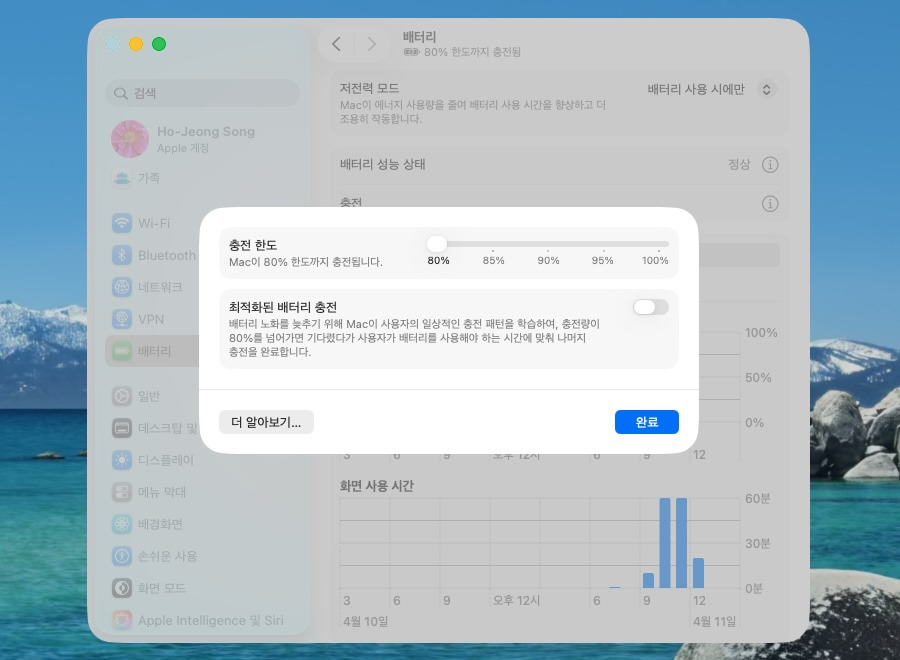
혹시 재택근무하면서 MacBook을 하루 종일 충전기에 꽂아두고 계신가요?
또는, 보통 집에다 MacBook을 모셔두고 퇴근, 또는 하교 후에 집에서 사용하고 계신가요?
저도 퇴근 후에만 MacBook을 사용하고 있는데요...
사실 이게 배터리 수명에 꽤 안 좋은 영향을 준다는 사실, 알고 계셨나요?
다행히 Apple이 아주 유용한 기능을 새롭게 추가했습니다!
바로 충전 한도(Charge Limit) 설정인데요, 함께 알아봐요
왜 100%까지 충전하면 안 좋을까요?
리튬이온 배터리는 충전 상태가 높을수록 화학적 열화가 빠르게 진행됩니다.
쉽게 말해서, 항상 100%로 꽉 채워두면 배터리 용량이 더 빨리 줄어든다는 거예요!
아이폰 쓰시는 분들은 이미 익숙하실 텐데요.
iPhone 15 이상 모델에서는 충전 상한선을 80%, 85%, 90%, 95%, 100% 중에서 직접 설정할 수 있었죠.
그런데 이번에 macOS Tahoe 26.4 업데이트를 통해 드디어 Mac에도 동일한 기능이 생겼습니다!
Optimized Battery Charging과 뭐가 다른가요?
기존에도 배터리 충전 최적화(Optimized Battery Charging) 기능이 있는데요.
이건 사용 패턴을 학습해서 80%까지만 충전했다가, 필요한 시간에 맞춰 100%까지 채워주는 방식이에요.
즉, 아침에 8시에 MacBook을 들고 나간다면, 밤새 80%까지 충전했다가, 아침이 되기 전에 100%로 채워주는 것입니다.
하지만 사용 패턴에 따라서는 여전히 100%까지 자주 충전될 수 있다는 단점이 있었죠.
Charge Limit은 이와 달리, 설정한 수치 이상으로는 아예 충전이 되지 않도록 막아줍니다.
훨씬 더 적극적으로 배터리를 보호하는 방식이에요!
어떻게 설정하나요?
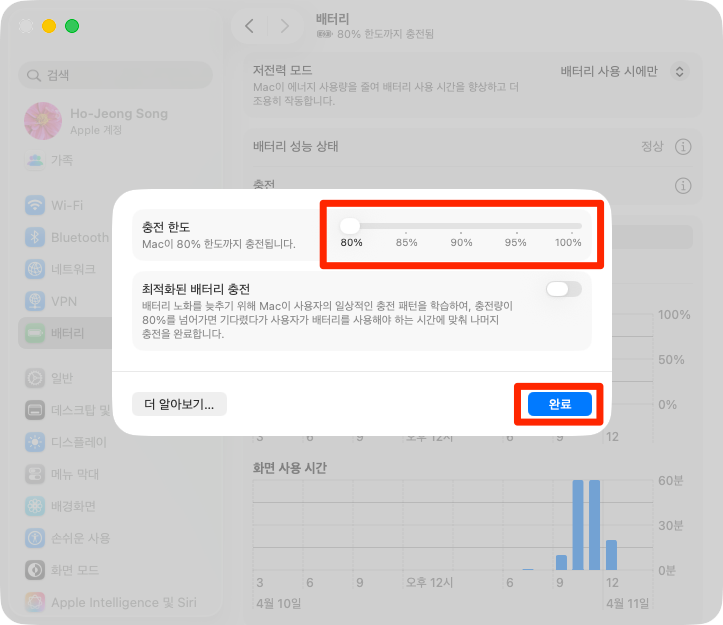
정말 간단합니다. 이렇게 따라 해보세요!
1. 화면 왼쪽 상단의 Apple 아이콘 클릭
2. 시스템 설정(System Settings...) 열기
3. 사이드바에서 배터리(Battery) 선택
4. 충전(Charging) 항목 옆의 (i) 버튼 클릭
5. Charge Limit 슬라이더를 원하는 수준으로 조정 (80%, 85%, 90%, 95%, 100%)
6. 완료(Done) 클릭
끝이에요! 정말 쉽죠?


몇 퍼센트로 설정하는 게 좋을까요?
이건 사용 환경에 따라 다릅니다.
- 주로 책상에서 충전기 꽂고 사용하는 분 → 80~85% 추천!
배터리 보호 효과가 가장 크고, 어차피 충전기가 연결되어 있으니 불편함이 없어요.
- 외출이 잦아서 배터리로 오래 써야 하는 분 → 90~95% 추천!
배터리 보호 효과는 조금 줄지만, 사용 시간을 확보하면서도 어느 정도 수명을 지킬 수 있어요.
참고로, 설정 후에도 macOS가 배터리 잔량을 정확하게 측정하기 위해 가끔 100%까지 충전될 수 있다고 합니다.
하지만 대부분의 경우엔 설정한 수치를 잘 지켜줘요!
기존에는 AlDente 앱을 사용했었는데...
사실 이런 충전 제한 기능이 필요했던 분들은 그동안 AlDente라는 써드파티 앱을 많이 사용하셨을 거예요.
저도 그동안 AlDente를 써왔는데요, macOS에서 공식으로 지원하지 않다 보니 아무래도 불편한 점이 있었습니다.
- 유료 Pro 버전을 구매해야 세부 기능을 쓸 수 있었고
- macOS 업데이트 후 호환성 문제가 생기는 경우도 종종 있었어요
- 써드파티 앱이다 보니 안정성에 대한 찜찜함도 있었고요
그런데 이제 OS 자체에서 공식으로 Charge Limit을 지원하니, 별도 앱 설치 없이 깔끔하게 사용할 수 있게 되었습니다!
안정성도 훨씬 뛰어나고, 무엇보다 완전 무료라는 게 가장 큰 장점이죠.
AlDente 쓰시던 분들은 이제 과감하게 삭제하셔도 될 것 같아요!
저도 바로 삭제 끝!
마무리하며...
MacBook을 오래오래 쾌적하게 쓰고 싶다면, 오늘 당장 Charge Limit 설정 한번 해보세요!
특히 MacBook을 고정된 자리에 두고 주로 사용하시는 분들께 정말 강력하게 추천드립니다.
작은 설정 하나가 나중에 배터리 교체 비용을 아껴줄 수도 있으니까요.
배터리 오래오래 건강하게 쓰세요!
#MacBook #맥북배터리 #배터리수명 #ChargeLimit #충전제한 #macOS #맥북꿀팁 #재택근무 #애플 #Apple #배터리관리 #맥OS #TahoeTips
'OS X Tip' 카테고리의 다른 글
| 맥에서 아이폰 미러링 하기 (0) | 2024.11.12 |
|---|---|
| 맥북 배터리 사용시간 확인하기 (0) | 2024.11.10 |
| crontab을 사용해서 macOS에서 주기적으로 명령어 실행하기 (9) | 2024.11.09 |
| 맥오에스(macOS)에서 숨김파일 간단하게 표시하기 (0) | 2022.03.17 |
| 애플 계정에 이중인증 전화번호 여러개 추가하기 (0) | 2022.03.16 |


댓글